
Qu'est-ce qu'une feuille de style(Informatique):aussi appelée modèle de document-est un fichier créé à l'aide d'un traitement de texte
Module 1 - Qu'est-ce qu'une feuille de style
theses.univ-lyon2.fr/didacticiel/unite2/module1.html
Module 1 - Qu'est-ce qu'une feuille de style
1.1. Définition

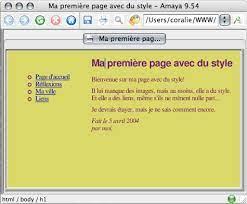
La feuille de style - aussi appelée modèle de document - est un fichier créé à l'aide d'un traitement de texte. Il peut s'agir d'un document vide dont la mise en page est prédéfinie, d'un formulaire à remplir ou d'un document contenant des fonctions (macros) permettant de faciliter des saisies récurrentes (liste de références bibliographiques par exemple).
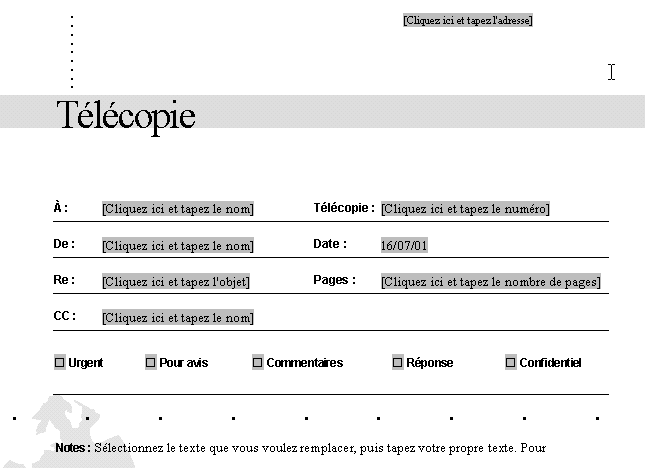
La feuille de style est avant tout un outil qui permet d'identifier ou de marquer les différents éléments syntaxiques d'un texte. Peu importe le logiciel utilisé pour la rédaction, les éléments que l'on trouve dans la feuille de style sont toujours sensiblement les mêmes, c'est un outil suffisamment générique pour être utilisé quel que soit le domaine de recherche.
Le marquage des éléments syntaxiques du document peut sembler inutile puisqu'il est tout à fait possible de rédiger un document de plusieurs centaines de pages sans y avoir recours, cependant il présente de nombreux intérêts.
1.2. Un outil pour la construction du document

Lorsqu'un document est volumineux, il devient souvent difficile d'en appréhender le plan. Le marquage des éléments syntaxiques du texte permet la visualisation de la structure du document. En effet, la plupart des logiciels de traitements de texte offrent plusieurs modes d'affichage :
normal, généralement utilisé pour la rédaction
page, permettant de vérifier la mise en page finale du document
plan
C'est à ce dernier mode de visualisation du document que nous nous intéressons. Il permet de masquer le corps du texte et de n'afficher que les éléments d'un certain niveau logique (corps de texte ou titre de niveau 1 à 9). Ce mode d'affichage permet de développer ou de réduire chaque titre, c'est-à-dire de déployer ou de refermer l'arborescence des sous-titres qui lui sont subordonnés.
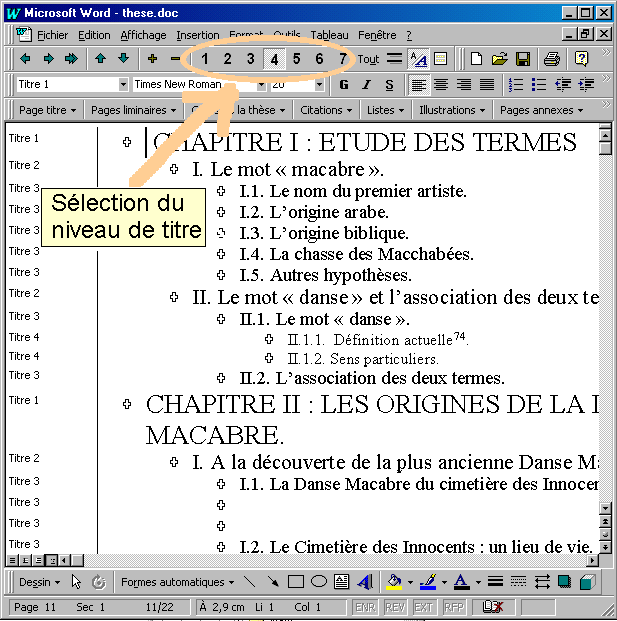
Cet outil facilite :
la perception de la structure de tout ou partie du document
la navigation dans le document
la modification de la structure du document par manipulation directe de parties importantes du texte.
Le marquage des éléments de structure permettent ainsi de mieux gérer la construction du document.
1.3. Un outil pour la mise en page
L'identification des éléments syntaxiques du document va aussi permettre de faciliter sa mise en page : à chaque classe syntaxique est associée un style caractérisé par un certain nombre d'attributs typographiques. La modification de ces caractéristiques (police, taille, graisse, italique, couleur, soulignement, alignement, etc.) est bien entendu possible et est appliquée à l'ensemble des éléments correspondants dans le texte. Imaginons par exemple que l'on veuille changer l'aspect d'un élément particulier comme les citations. Plutôt que de parcourir tout le document et de modifier l'apparence de chaque citation, il suffit d'en modifier une et de demander au logiciel de traitement de texte d'appliquer la même modification à toutes les occurrences de citations de tout le document.
L'utilisation des styles permet ainsi une mise en page homogène quelle que soit la longueur, la complexité du document ou le nombre de fichiers qui le composent.
La feuille de style apporte en outre la garantie de la portabilité de la mise en page, ce qui, dès que l'on travaille dans un contexte où les ressources sont partagées (salles de libre accès informatique, ...) constitue un gain de temps important : qui, en effet, n'a pas vu sa mise en page totalement chamboulée lorsqu'il visualise son document sur un poste autre que celui utilisé pour la rédaction ?
Enfin, un certain nombre de fonctionnalités offertes par la plupart des traitements de texte sont basées sur l'utilisation des styles. Ces fonctionnalités sont essentielles lorsqu'on manipule des textes de longueur importante. Il s'agit en particulier de fonctions permettant la génération et la mise à jour automatiques de sommaires ou tables des matières, de listes de tableaux ou d'illustrations, de signets et renvois, l'insertion de pages blanches pour une impression en recto-verso, etc.
Tous ces outils, nécessitant l'utilisation de styles, libèrent l'auteur de préoccupations "secondaires" liées à la présentation de son document et lui permettent de se consacrer plus entièrement à l'élaboration et à la structuration de son contenu. Ainsi, loin d'être une contrainte, le modèle de document, ou feuille de style, par sa souplesse d'utilisation et d'appropriation, par les fonctionnalités qu'il propose, permet d'améliorer significativement la qualité des documents.
-----------------------------------------------------------------------------------------
Module 2 - Utilisation d'une feuille de style
theses.univ-lyon2.fr/didacticiel/unite2/module2.html
2.1. Installation / création d'un document selon un modèle |
 |
Atteindre directement la section : 2.1.1. StarOffice / 2.1.2. Microsoft Word / 2.1.3. Corel WordPerfect
Le fichier feuille de style se distingue d'un fichier document par son extension : .vor pour StarOffice, .dot pour Ms Word, .wpt pour Corel WordPerfect (au lieu de respectivement de .sdw, .doc et .wpd), etc.
2.1.1. StarOffice (version 5.x) |
|
Vous disposez d'une copie du modèle de feuille de style "MonModele.vor" sur votre ordinateur. Pour que StarOffice prenne en compte ce nouveau modèle de document, vous devez soit copier le fichier dans le répertoire des modèles, soit importer votre fichier directement depuis StarOffice.
- Copiez le fichier contenant la feuille de style (d'extension ".vor") dans le répertoire des modèles de StarOffice, soit, par défaut :
.../StarOffice/user/template/ - Importez le fichier contenant la feuille de style (d'extension ".vor") à partir du menu : Fichier --> Modèle de document --> Gérer.
Puis sélectionnez l'onglet : Commandes --> importer un modèle...
Enfin, sélectionnez le modèle à importer en cliquant sur votre fichier
Utilisation de la feuille de style : création d�un document de type "MonModèle"
Création d�un nouveau document :
Double-cliquez sur le modèle ou bien utilisez l'option "à partir d'un modèle" dans le menu Fichier --> Nouveau.
Vous devez voir apparaître le styliste, sinon tapez sur la touche F11 du clavier ou cliquez sur le menu : Format --> Styliste.
Affichez le styliste puis sélectionner en bas de la liste, sous les styles, la rubrique "Styles personnalisés".
Il suffit alors de saisir le texte du document en sélectionnant chaque fois que nécessaire le style approprié tel qu'il est proposé dans le modèle.
Application de la feuille de style à un document préexistant :
Affichez le styliste puis sélectionner la rubrique "Styles personnalisés"
Cliquez sur le menu Format --> AutoFormat --> Appliquer.
2.1.2. Microsoft Word (2 à 2000) |
|
Vous disposez d'une copie du modèle de feuille de style "MonModele.dot" sur votre ordinateur. Copiez le fichier contenant la feuille de style (d'extension ".dot") dans le répertoire des modèles de Word ou de la suite Office, soit, par défaut :
| C:\Program File\Microsoft Office\Modèles\ | PC - Word 2 à 97 |
| C:\windows\Application Data\Microsoft\Modèles | PC - Word 2000 |
| Dossier Système/Microsoft Office/Modèles/ | Mac |
Utilisation de la feuille de style : création d�un document de type "MonModèle"
Création d�un nouveau document :
Cliquez sur le menu Fichier --> Nouveau. Sélectionnez le modèle que vous souhaitez, laissez l'option "document" activée, et validez.
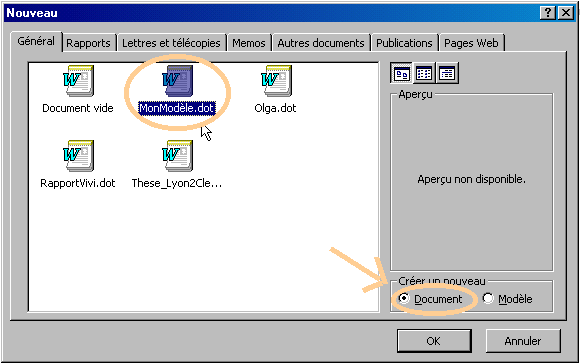
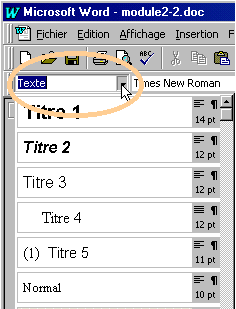
Les styles prédéfinis dans votre modèle sont accessibles depuis le menu "style".
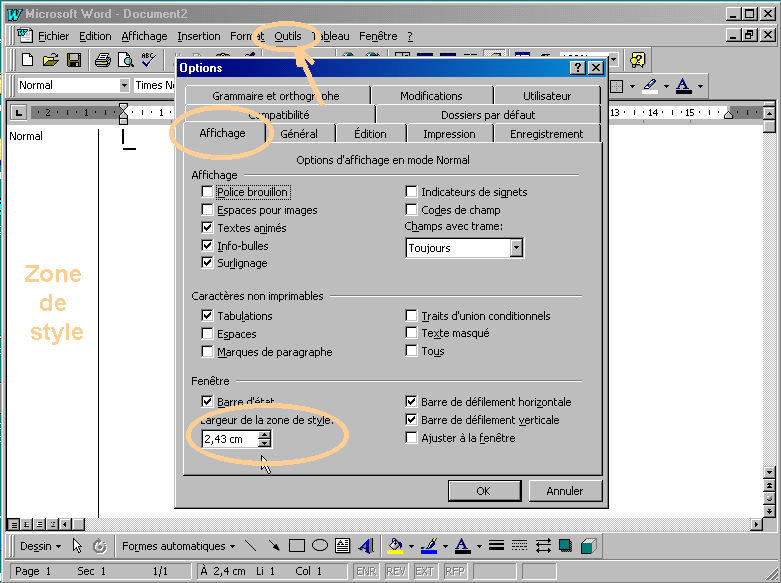
Pour avoir une vue d'ensemble des styles que vous appliquez à votre texte, vous pouvez définir, lorsque l'affichage est en mode "normal", une zone d'affichage des styles. Pour cela, cliquez sur le menu Outils --> Options, sélectionnez l'onglet "Affichage". Donnez une valeur non nulle (2 cm suffisent) à la "largeur de la zone de styles".
Application de la feuille de style à un document préexistant :
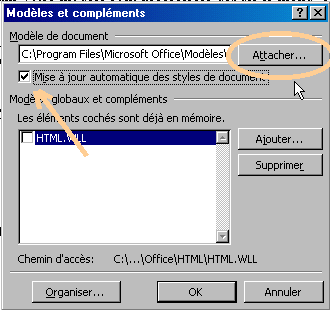
Cliquez sur le menu Outils --> Modèles et compléments. Dans la fenêtre qui s'affiche, sélectionnez le modèle que vous souhaitez appliquer et cochez la case "mise à jour automatique des styles de document".
2.1.3. Corel WordPerfect |
|
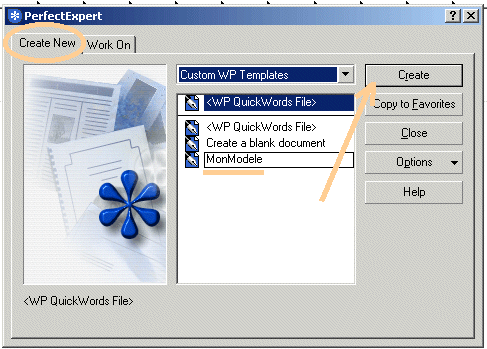
Pour pouvoir utiliser un modèle de WordPerfect 8 ou plus, cliquez sur le menu Fichier --> Nouveau --> Options --> Ajouter un projet --> Ajouter un document. Nommez le "MonModèle" et sélectionnez le fichier MonModèle.WPT.
Pour créer un document selon ce modèle, cliquez sur le menu Fichier --> Nouveau, choisir "MonModèle" et cliquez sur Créer
2.2. Utiliser une feuille de style |
 |
Atteindre directement la section : 2.2.1 Appliquer un style / 2.2.2. Personnaliser un style / 2.2.3. Créer une table des matières, une liste d'illustrations,...
2.2.1 Appliquer un style |
|
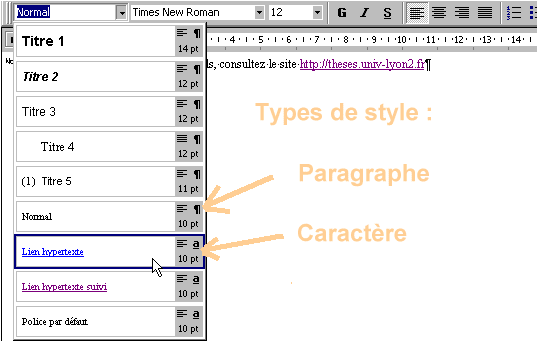
La plupart des styles sont appliqués à l�ensemble d�un paragraphe (texte, même très court, compris entre deux retours chariot). Il est donc inutile de sélectionner tout un paragraphe pour le styler ; il suffit de placer votre curseur n�importe où dans le paragraphe et de cliquer sur le style désiré dans le menu style.
Font exception à cette règle quelques styles particuliers s'appliquant à des caractères : la citation en ligne, les marques de commentaires, les liens hypertexte, les textes surélevés tels que les appels de notes, etc., qui correspondent à des sections précises de nature particulière incluses dans un paragraphe. Dans ces cas particuliers, il faut sélectionner le texte à styler avant de sélectionner le style désiré.
Le type de style (paragraphe ou caractère) est indiqué par l'un des symboles � ou a dans le menu style :
2.2.2. Personnaliser un style |
|
Pour modifier un style, il vous suffit de cliquer sur le menu Format --> Style... La fenêtre suivante apparaît :
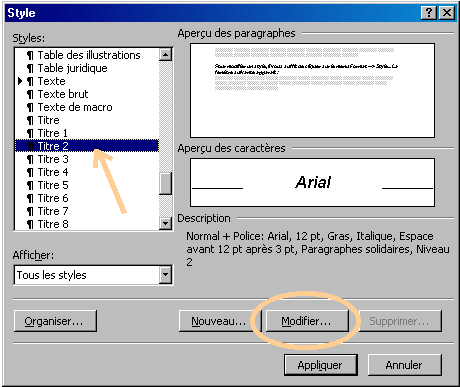
Pour modifier un style, sélectionnez le dans la zone Styles de la fenêtre. Le bouton Modifier... vous donne accès à une seconde fenêtre :
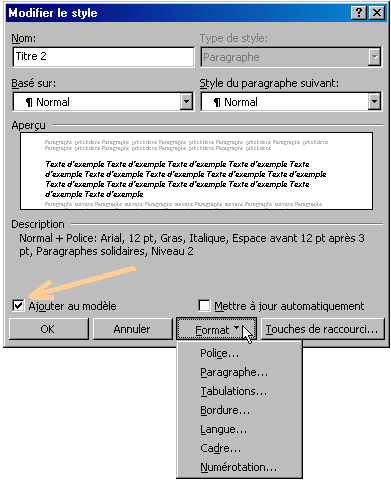
C'est en cliquant sur le bouton Format que vous pourrez modifier tous les paramètres propres à chaque style (police, taille, retraits, espacement des lignes, etc.). Les modifications que vous apportez à un style seront appliquées à tous les éléments du document courant portant ce style.
En cochant l'option Ajouter au modèle, les modifications que vous apportez au modèle de document seront reportées sur tous les documents que vous créerez selon ce modèle et pourront également être appliquées facilement aux documents préexistant par la commande Format --> Style automatique...
2.2.3. Créer une table des matières, une liste d'illustrations,... |
|
Pour générer une table, il faut préalablement avoir marqué les paragraphes du texte qui devront y apparaître, c'est à dire leur avoir affecté un style qui permettra à votre traitement de texte d'identifier ces éléments de texte.
Par défaut, la table des matière contient tous les éléments de texte qui porteront un style Titre x, et la table des illustrations tous ceux portant un style Légende. Cependant, il est possible de personnaliser cette définition des tables sans difficulté.
Placez votre curseur là où vous voulez insérer la table, exécuter la commande Insertion --> Tables et index..., dans la fenêtre qui s'affiche, sélectionnez l'onglet Table des matières, vous obtiendrez l'affichage suivant :
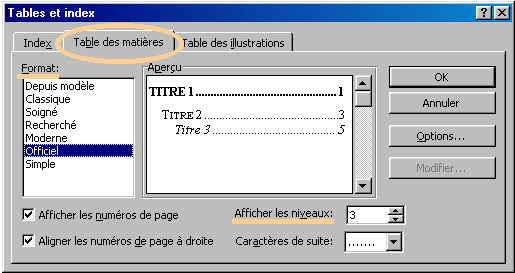
Les différentes zones de saisie de cette fenêtre vous permettent de personnaliser votre table des matières, on notera en particulier les paramètres suivants :
- Format : plusieurs mises en page sont disponibles par défaut mais vous pouvez également en créer une nouvelle en cliquant sur le bouton Modifier... qui vous permettra de personnaliser les styles de table des matières TM1 à TMn (comme expliqué à la section précédente) ;
- Afficher les niveaux : ce paramètre permet de régler la profondeur de la table des matières ; si la valeur est n, les éléments de texte portant les styles Titre 1 à Titre n seront présents dans la table des matières.
- Bouton Options... : il vous donne accès à une seconde fenêtre où vous pourrez définir de façon plus fine quels sont les styles qui servent à la construction de la table des matière.
En sélectionnant, dans la même fenêtre, l'onglet Table des illustrations, vous pourrez paramétrer la création de votre table des figures, des tableaux, des cartes, etc...
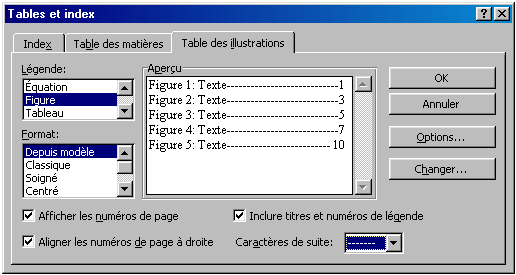
La zone Légende permet de sélectionner le style sur lequel sera basé la construction de la table, ainsi peut-on construire plusieurs tables en faisant simplement varier ce paramètre.
2.3. Exemple de feuille de style : These_Lyon2 |
|
La feuille de style est destinée à faciliter les traitements récurrents dans la saisie de documents. S'il s'agit de formulaires, les différents champs à remplir seront pré-formatés, leur saisie sera guidée et la validité de la saisie peut parfois être vérifiée (cohérence, calcul de totaux, etc.).
Les tâches répétitives de la production de documents tels que : article, rapport, mémoire ne sont pas les mêmes, elles sont la plupart du temps liées à la mise en page du document et à la gestion de son plan. Dans cette section, nous présenterons la feuille de style mise au point, dans le cadre du projet CyberThèses, pour les thèses de doctorat.
La feuille de style et son mode d'emploi est déchargeable à l'URL : http://mirror-fr.cybertheses.org/, rubrique "ressources".
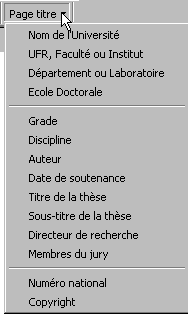
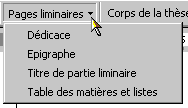
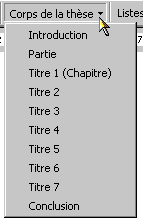
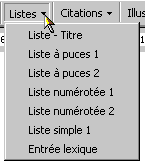
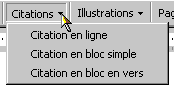
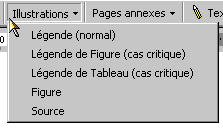
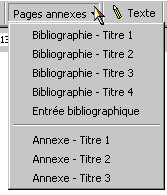
Cette feuille de style est caractérisée par une barre d'outils qui facilite l'accès aux différents styles susceptibles d'être utilisés par l'auteur. Plutôt que le menu style standard des traitements de texte dont la présentation par ordre alphabétique rend l'usage fastidieux lorsqu'on utilise un grand nombre de style, les différents styles sont regroupés par menus déroulants correspondant à une partie de la thèse ou à une famille d'éléments :

|
Menu "Page titre"
Il regroupe tous les styles utilisés pour marquer les éléments de la première de couverture de la thèse tels qu'ils sont définis par le Ministère Français de l'Éducation Nationale.
|
|
----------------------------------------------------------------------------------------------
Module 3 - Rappel sur l'utilisation d'un traitement de texte
theses.univ-lyon2.fr/didacticiel/unite2/module3.html
3.1. Le paragraphe |
|
Un paragraphe est une partie du document délimité par deux caractères de fin de paragraphe (symbole �, touche ENTREE). Attention de ne pas confondre la fin de paragraphe et le retour à la ligne (symbole ¿, touche MAJUSCULE+ENTREE). Il peut contenir du texte, des images, des formules ou tout autre élément que votre traitement de texte vous permet d'insérer dans un document.
Chaque paragraphe correspond à un bloc homogène et possède les attributs de mise en forme suivants :
- Alignement : à gauche, à droite, justifié (à gauche et à droite) ou centré
- Retraits : par rapport aux marges ou retrait de première ligne, ils peuvent être positifs ou négatifs
- Espacement : interligne à l'intérieur du paragraphe, espace avant ou après le paragraphe
- Tabulations (voir la section 3.2.)
- Style et Niveau hiérarchique (voir module 2 sur l'utilisation d'une feuille de style)
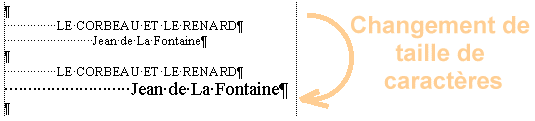
Pour qu'un document ait une présentation stable et homogène, il faut manipuler ces paramètres plutôt que de se servir de "bricolages" tels que sauts de ligne, usage des espaces pour le retrait de début de paragraphe ou le centrage d'un titre, etc. Dans l'exemple suivant, l'auteur a utilisé des espaces (symbole �) pour centrer son texte. Lorsqu'on change la taille des caractères, la mise en forme du texte est perturbée, ce qui n'aurait pas été le cas s'il avait appliqué un alignement "centré" à ses paragraphes:
3.2. Les tabulations |
|
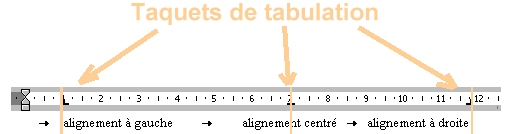
Les tabulations (symbole ®) vous permettent d'obtenir des alignements autres que les alignements par rapport aux marges de la page. Dans la plupart des traitements de texte, les taquets de tabulations sont positionnés à intervalles réguliers et sont tous de même nature (alignement à gauche à partir du taquet). Cependant, vous avez la possibilité de déplacer et de modifier un certain nombre de caractéristiques des taquets. Les paramètres que vous pouvez gérer sont les suivants :
- la position du taquet
- l'alignement (à gauche à partir du taquet, à droite jusqu'au taquet, centré sur le taquet)
- la suite (ligne de points, tirets, etc, entre les tabulations)
Voici ce que donnent les variations sur le paramètre "alignement" :
Exemple d'utilisation du paramètre "Suite"

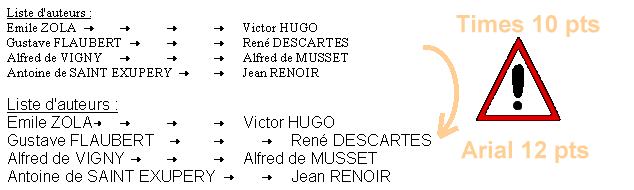
Attention, lorsque vous utilisez les tabulations pour aligner des éléments de texte, préférez toujours la définition d'une tabulation unique plutôt que l'utilisation d'une suite de tabulations ; cela vous garantira que lors de changements de polices ou de taille de caractères votre alignement sera conservé :
3.3. Les sections |
|
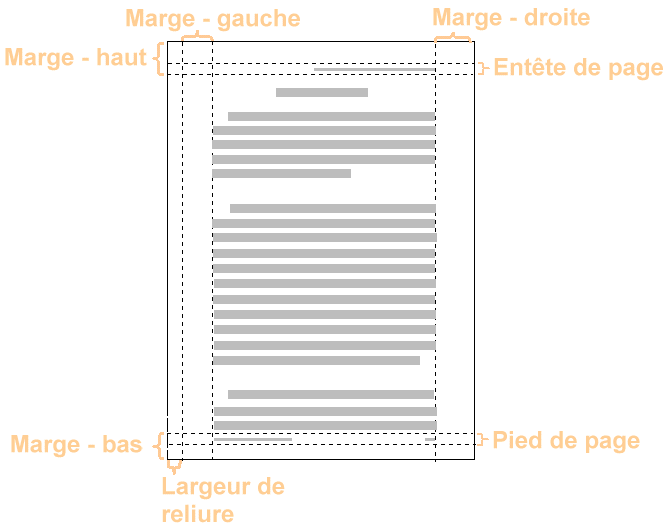
Les sections sont des parties d'un document (délimitées par des sauts de section) possédant les mêmes attribut de mise en page. Ces attributs sont les suivants :
- format de la page (A4, A3, Letter US, ...)
- orientation de la page (portrait ou paysage)
- marges (haut, bas, droite, gauche)
- entêtes et pieds de page
- espace pour la reliure
- parité (pages paires et impaires différentes ou non)
Le schéma suivant indique à quelle zone de la page correspond chaque attribut.
Astuce : le cas d'un document imprimé en recto-verso...
- Spécifiez dans les paramètres de mise en page que les pages paires et impaires sont différentes. Cela vous permettra par exemple d'être sûr que l'espace de reliure sera toujours situé sur le côté intérieur de la page et les numéros de page sur le côté extérieur...
- Si votre document est divisé en parties ou chapitres et que vous souhaitez que chaque partie commence sur une page de droite, plutôt que de gérer manuellement les pages blanches à ajouter entre deux parties, découpez le document en sections correspondant chacune à une de vos parties et spécifiez que vos sections commencent sur une page impaire. Votre traitement de texte gèrera alors de façon automatique l'ajout de page blanche et leur mise à jour au fur et à mesure que vous modifiez votre document.
3.4. Les en-têtes et pieds de page |
|
Les en-têtes et pieds de pages sont les textes apparaissant en haut et en bas de la page qui se répètent sur chacune des pages du document. On y trouve généralement le titre du document, de la section, le numéro de sa version ou sa date d'édition, les numéros de page, etc...
Les en-têtes et pieds de page sont toujours visibles lorsque vous êtes en affichage en mode page, ils ne le sont pas en mode normal. Il faut passer par le menu Affichage / En-tête et pied de page pour pouvoir les manipuler.
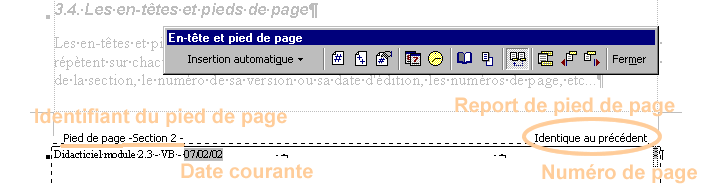
La barre d'outil qui apparaît permet de définir le contenu et la mise en page de cette zone de la page, d'insérer des éléments automatiques, etc.
Attention, vérifiez toujours, via l'identifiant d'en-tête ou de pied de page, que vous manipulez le bon élément : lorsque votre document est divisé en section, les en-têtes et pieds de pages sont propres à une section. Vous avez le choix entre les reporter automatiquement d'une section à l'autre ou avoir des en-têtes distincts pour chaque section. Lorsque votre document est paginé en recto-verso vous avez la possibilité de distinguer les entêtes et pieds de pages paires et impaires.
Quelques règles de mise en page :
- pas d'entête ou pied de page sur les pages de garde (du document ou de chaque chapitre par exemple). Votre traitement de texte vous donnera la plupart du temps la possibilité de distinguer la mise en page de la première page de chaque section (via le menu Fichier / Mise en page) ;
- veillez à ce que les numéros de page soient centrés où alignés sur l'extérieur des pages lorsque votre document est paginé en recto-verso (sinon, ils apparaitront côté reliure...) ;
- enfin, ne surchargez pas ces deux zones de texte.
3.5. Les index |
|
Tous les traitements de texte permettent aujourd'hui de générer des index automatiques, permettant ainsi, à la fois une mise à jour des références dans l'index lui-même, mais aussi la création de liens dans le document qui redonnent toute sa pertinence -pour le lecteur- à l'utilisation d'un index (saut d'une occurrence à l'autre d'une entrée d'index par exemple).
D'un traitement de texte à l'autre, les noms de commandes sont différents, mais la méthode générale est commune.
On peut créer des entrées d'index, soit a priori au cours de la rédaction du document, soit a posteriori en définissant l'entrée de l'index et en marquant toutes ses occurrences attention cependant, cette méthode n'est efficace que si vous avez pris soin de garder une orthographe homogène tout au long du document : si vous définissez le texte "Emile Zola" comme entrée, les occurrences "E. Zola" ou "Zola, Emile" ne seront pas retenues.
Une fois les entrées définies et leurs occurrences marquées, vous pouvez générer votre index.
Il est possible de créer plusieurs index (index des noms de personnes, de lieux, d'entreprises, des dates, etc.). Reportez-vous pour cela à l'aide de votre traitement de texte.
3.6. Les signets et les renvois |
|
Les signets sont des emplacements dans le texte ou des sélections de textes qui sont marqués et identifiés. Ils constituent des référents sur lesquels on pourra ancrer des numérotations automatiques ou des renvois.
Les renvois peuvent être de plusieurs nature : ils peuvent faire référence à l'emplacement du signet dans le document (titre de la section, page, paragraphe, etc.), ou bien permettent d'insérer le contenu du signet (référence à un numéro de figure par exemple). Bien entendu, l'ensemble des informations et des liens gérés via des signets et des renvois est mis à jour de façon automatique.
-----------------------------------------------------------------------------------
Module 4 - Le traitement des images
theses.univ-lyon2.fr/didacticiel/unite2/module4.html
4.1. Créer des images
Deux cas de figure peuvent se présenter :
une image ou un objet physique quelconque existe et l'on souhaite en faire une représentation électronique susceptible d'être traitée par un ordinateur, il s'agit de "numérisation" ;
on souhaite créer de toute pièce une image : on parle alors plutôt de "synthèse" d'image.
4.1.1. La numérisation
Numériser une image c'est lui donner une représentation électronique à partir de l'objet réel qui lui sert de support (papier, film, diapo, négatif, mais aussi objet 3D).
Cette représentation sera la plupart du temps matricielle, c'est-à-dire une matrice (un tableau) ou chaque point sera représenté par une couleur.
Cette représentation électronique de l'image sera caractérisée par deux paramètres :
la résolution : exprimée en dpi (dot per inch = point par pouce) c'est le nombre de points de la représentation par unité de longueur de l'objet physique à numériser.
la dynamique : le nombre de couleurs disponibles pour coder l'image.
La résolution
La plupart des matériels disponibles aujourd'hui permettent de choisir la résolution de numérisation, et donc la finesse de représentation de l'image. Les exemples suivants montrent ce que donne la numérisation d'une même image lorsque l'on fait varier le paramètre de résolution.
Il faut cependant savoir que pour chaque matériel il existe une résolution optimale : celle qui donnera le résultat de meilleure qualité et qui correspond aux capacités maximales des capteurs. Même si les logiciels que vous utilisez vous proposent des résolutions supérieures, il n'y aura en fait pas plus de points acquis par les capteurs, les points supplémentaires seront en fait calculés par interpolation (leur couleur ne sera pas obtenue par une mesure effectuée sur l'objet initial mais sera calculée à partir de celles des points voisins). Cette technique n'est pas recommandée : en effet, vous obtiendrez alors une image plus lourde (puisque plus dense), mais ne contenant pas plus d'information que celle numérisée à la résolution optimale (cela correspond aux traitements que nous avons appliqués à l'image à 50 dpi dans le tableau suivant).
Nous prendrons comme support de nos illustrations le tirage papier d'une photo de caméléon malgache.
Les images de la colonne de gauche sont obtenues en numérisant le même carré de 1 centimètre (1 pouce = 2,54 cm soit 1cm = 0,4 pouces) de côté à différentes résolutions, la colonne centrale donne la taille de l'image, la colonne de droite est constituée d'images interpolées à partir de l'image numérisée à 50 dpi :
 50 dpi
(0,4*50)*(0,4*50)
= 387 points
 100 dpi
(0,4*100)*(0,4*100)
= 1550 points
 200 dpi
(0,4*200)*(0,4*200)
= 6200 points
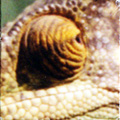 300 dpi
(0,4*300)*(0,4*300)
= 13.950 points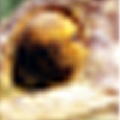
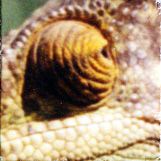 400 dpi
(0,4*400)*(0,4*400)
= 25.600 points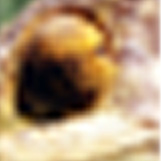
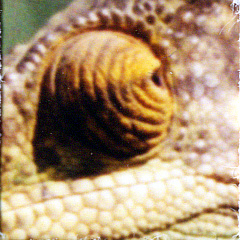 600 dpi
(0,4*600)*(0,4*600)
= 55.800 points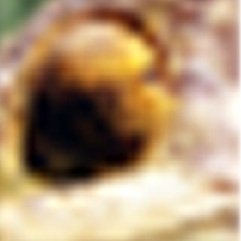
Outre les limites liées au matériel utilisé pour la numérisation, il faut aussi tenir compte des limites de l'image à numériser : c'est particulièrement vrai dans le cas d'images imprimées : une résolution de numérisation élevée ne donnera pas une meilleure qualité à l'image (une plus grande finesse des détails) mais fera apparaître le tramage de l'impression. Comme le montrent les deux images suivantes, la numérisation d'un imprimé de qualité standard (utilisée pour les périodiques par exemple) fait apparaître la trame dès 300 dpi.
Images obtenues en numérisant une photo de magazine :

à 300 dpi

à 600 dpi
Il faut donc trouver un juste équilibre entre qualité et poids de l'image. Les critères qui vont déterminer cet équilibre seront en fait liés à la nature de l'utilisation que vous souhaitez faire des images. Les compromis "standards" sont :
pour un affichage à l'écran : résolution de 72 dpi (résolution écran) ;
pour une impression : résolution de 300 dpi (NB : pour des impressions très soignées , on prend en général une résolution de 1,5 à 2 fois la linéature (lpi) de l'imprimante).
La dynamique
La dynamique d'une image est l'étendue de la plage de couleurs utilisable. Elle est liée à la longueur du codage de chaque couleur :
si une couleur est représenté par un seul bit, on aura deux valeurs possibles, 0 ou 1, c'est-à-dire blanc ou noir. L'image sera dite binaire.
si une couleur est représentée sur un octet (8 bits), on aura 28 = 256 couleurs possibles. C'est le cas des images dites en "fausses couleurs" ou "à palette" (format GIF par exemple) et des images en "niveaux de gris".
enfin, on parle de "vraies couleurs" lorsqu'on utilise un octet pour stocker chacune des composante dans l'espace de représentation des couleurs (Rouge - Vert - Bleu) on aura 28*28*28 = 16 millions de couleurs possibles, mais chaque point sera codé sur 3 octets.
Revenons par exemple à notre image de 1cm de côté, numérisé à 300 dpi ; nous avons vu qu'elle était représentée par une matrice de 13.950 points :
en binaire, sa taille sera de 13950 bits, soit 1.743 octets
en 256 couleurs (ou 256 niveaux de gris), sa taille sera de 13.950 octets
en "vraies couleurs" on aura une taille de 41.850 octets
On définit la longueur du codage la plus appropriée en fonction de la nature de l'objet à numériser :
s'il s'agit d'un document imprimé en noir et blanc, sans reproduction de photos, une numérisation binaire (ou "au trait") et un codage binaire conviendront très bien,
s'il s'agit d'une image simple (logos, schémas, graphiques et courbes,...) ou d'un document complexe, mais en noir et blanc : on choisira plutôt un codage en 256 couleurs ou niveaux de gris,
enfin s'il s'agit d'une photographie ou d'une image dont la gamme de couleur est étendue, on optera pour un codage en 16 millions de couleurs.
Le tableau suivant donne un aperçu de ce que produit la variation du paramètre de dynamique sur une même image numérisée à 300 dpi :
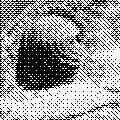
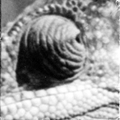
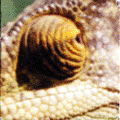
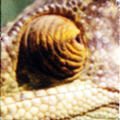
noir et blanc
(2 ko)256 niveaux de gris (17 ko)256 couleurs (10 ko)16 millions de couleurs - compressé (19 ko)16 millions de couleurs - sans compression (30 ko)
Attention, lorsque vous souhaitez numériser une photo dont la gamme de couleurs est très riche, le passage en 256 couleurs risque de donner des résultats surprenants ; les dégradés donnent par exemple des plages de couleur uniforme. Voici un ciel lyonnais en 256 couleurs (à gauche) et en 16 millions (à droite).
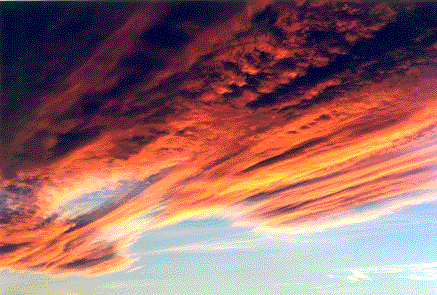
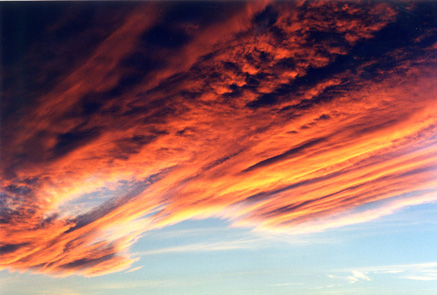
256 couleurs (46 ko)16 millions de couleurs - compressé (65 ko)
En résumé, la valeur de ces deux paramètres -résolution et dynamique- dépend de la nature de l'objet à numériser, des capacités du matériel utilisé, mais surtout des choix que vous ferez lors de la numérisation. Sans entrer dans les détails, ce qu'il faut savoir :
une fois l'image numérisée, vous pourrez toujours, par des manipulations logicielles, diminuer les valeur de ces deux paramètres, jamais les augmenter (ou du moins, ne créerez-vous pas d'information supplémentaires en les augmentant, cf. tableau précédent).
plus les valeurs que vous choisirez seront élevées, plus la taille de l'image que vous obtiendrez sera importante et plus son stockage, son transfert et sa manipulation seront lourds.
4.1.2. La synthèse
Cette rubrique n'a pas la prétention de vous apprendre à synthétiser de belles images 3D, mais simplement de vous donner quelques indications utiles pour créer des images simples : schémas, courbes, etc.
Comme précédemment, vous devez définir la résolution et la dynamique de votre image. Il vous faudra donc, avant même de créer votre image, répondre à quelques questions simples :
est-elle destinée à être mise en ligne ?
quelle doit être sa taille à l'écran ?
doit-elle être imprimée ?
Quelques règles simples :
les dimensions les plus couramment rencontrées pour l'affichage sont de 1024*768 pixels. Il est inutile de créer une image immense qu'on ne pourra pas voir dans son intégralité sans la redimensionner (et donc perdre de l'information). Il est préférable de se limiter dès la création de l'image à une taille raisonnable, et d'utiliser des objets (textes cadres, etc) de petite taille, les logiciels classiques savent très bien les gérer. Vous obtiendrez ainsi des résultats beaucoup plus fins et propres, à l'affichage comme à l'impression. L'image suivante montre ce que donne une image directement créée à la bonne taille (à gauche) et une image redimensionnée (à droite) :
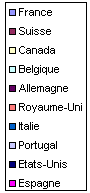
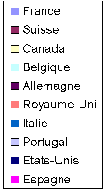
Vous noterez que les caractères de l'image redimensionnée sont dégradés. Dans le cas de diagrammes, ces pertes d'informations peuvent aller plus loin en supprimant par exemple quelques flèches !
la plupart des imprimantes de bureau sont des imprimantes noir et blanc, il en résulte qu'à l'impression, des couleurs différentes mais de luminosité équivalente seront transformées en un même gris. Voici par exemple ce que donnerait l'impression d'un graphique pourtant lisible à l'écran :
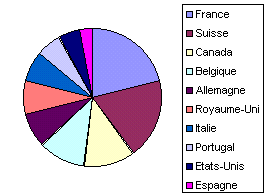
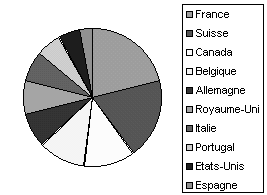
Pour vos schémas il est donc préférable d'opter pour une combinaison de quelques couleurs de luminosité très distincte et de jouer sur les textures (hachures et autres).
Privilégiez la légèreté des fichiers dès que vos images doivent être transmises par les réseaux : choisissez une résolution et une dynamique adaptées (cf section précédente).
Pour la synth�se d'organigrammes ou de schémas, utilisez un format de stockage vectoriel (voir section suivante), cela vous permettra, le cas échéant, de redimensionner votre image sans nuire à sa qualité.
4.2. Les différents formats d'images
Les formats de stockage des images varient selon les algorithmes mis en oeuvres pour coder l'information. Cela se traduit par des caractéristiques propres à chaque format et donc des utilisations différentes.
De façon générale, on distingue deux types de formats d'images :
les formats matriciels (on parle aussi de bitmap ou de format adressable) dans lesquels sont stockées les informations sur chaque pixel (point) de l'image. L'image est considéré comme une matrice (un tableau) de points (ou pixels) ayant chacun une couleur. Elles sont utilisées pour stocker des images simples.
les formats vectoriels permettent d'enregistrer différents types d'information permettant de reconstruire l'image (information sur les courbes et les lignes qui la composent, algorithmes des transformations qu'elles ont subies, zones de texte, etc.). Ces formats permettent de stocker des images complexes. On notera qu'ils permettent un changement d'échelle immédiat ainsi qu'une meilleure qualité d'impression.
Le tableau suivant récapitule brièvement les principales caractéristiques des formats les plus courants.
Format
Type & Statut
Description
Utilisation
GIF
Craphics Interchange Format
matriciel
format propriétaire (CompuServe - Unisys)
supporté par tous les navigateurs et reconnu par tous les logiciels de traitement d'image.
256 couleurs
algorithme de compression sans perte d'information
affichage progressif possible (GIF entrelacé)
gestion de la transparence
mono-couche
web
graphiques simples (boutons, icones, schémas)
TIFF
Tagged-Image File Format
matriciel
standard
un des premiers formats graphiques
reconnu par tous les logiciels de traitement d'image
non supporté par les navigateurs
image de haute qualité (haute résolution et jusqu'à 16,7 millions de couleurs)
compression sans perte
mono-couche
format très performant, mais lourd
format de stockage pour images scannées
photographie
JPEG
Joint Photographics Expert Group
matriciel
norme ISO
compression à qualité contrôlé (avec perte)
jusqu'à 16,7 millions de couleurs
format extrêmement léger
mono-couche
web
format de diffusion pour images réelles
PNG
Portable Network Graphics
matriciel
standard W3C
format émergeant (objectif principal : remplacer GIF par un format plus performant et libre)
affichage progressif
compression sans perte (taux de compression élevé)
correction gamma et chromacité (color management system), i.e. adaptation des couleurs de l'image à l'écran
multi-couche
web
de l'image simple à la photographie
SVG
Scalable Vector Graphics
mixte
standard W3C
format vectoriel défini par une application (DTD) XML
permet d'inclure des images matricielles
fonctionnalités de lien avec l'utilisation de Xlink et Xpointer
web
graphiques "simples"
CGM
Computer Graphics Metafile
mixte
norme ISO
format vectoriel récemment élargi à l'inclusion d'images matricielles
format structuré
multi-couche
métadonnées inclues dans l'image
web
illustrations techniques (géophysique, aéronautique,...)
4.3. Insertion des images dans un document
Les commandes permettant d'insérer une image dans un document variant beaucoup d'un logiciel de traitement de texte à l'autre, nous ne donnerons dans cette section que quelques règles simples :
La règle la plus importante est de limiter au maximum les conversions de vos images : chaque passage par un format intermédiaire est un facteur potentiel de perte de qualité. Il est donc important de connaître à l'avance les formats d'images acceptés par votre traitement de texte, afin de produire vos images dans un des formats ad hoc.
Veillez à utiliser, dans la mesure du possible, des outils d'une même "famille" (la suite OpenOffice complète, Corel Word Perfect et Corel Draw, la suite Ms Office, etc) : cela vous permettra -encore une fois- de limiter les conversions. Lorsque vous utilisez par exemple le tableur et le traitement de texte d'une même suite bureautique, il vous sera possible d'insérer directement les graphiques produits par le tableur dans vos documents. Si vous utilisez des logiciels non compatibles, vous devrez passer par un format image intermédiaire (gif le plus souvent), vous ne pourrez alors plus redimensionner votre image sans nuire à sa qualité.
Veillez à utiliser, dans la mesure du possible, des outils d'une même "époque" : si par exemple votre traitement de texte date un peu, il ne pourra pas gérer les images produites par des éditeurs graphiques récents...
-------------------------------------------------------------------------------------------
Date de dernière mise à jour : Wednesday, 14 September 2022